Інструкція з використання застосунку Gardix#
Оновлено 18 жовтня 2026 р.
Gardix — застосунок для керування автомобільною системою охорони Gardix Connect зі смартфона. У ньому ви ставите авто під охорону, блокуєте двигун, запускаєте двигун дистанційно, бачите, де авто, і отримуєте сповіщення про тривоги.
Встановлення#
Завантажте застосунок Gardix з App Store або Google Play. Відскануйте QR-код камерою телефона: посилання саме відкриє потрібний магазин.



Реєстрація#
Щоб створити обліковий запис:
-
Відкрийте застосунок і натисніть Реєстрація.
-
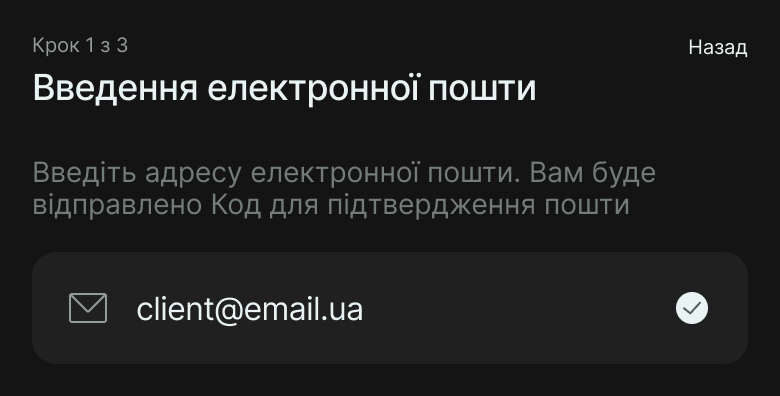
Введіть адресу електронної пошти, погодьтеся з Умовами використання та Політикою конфіденційності і натисніть Продовжити.
-
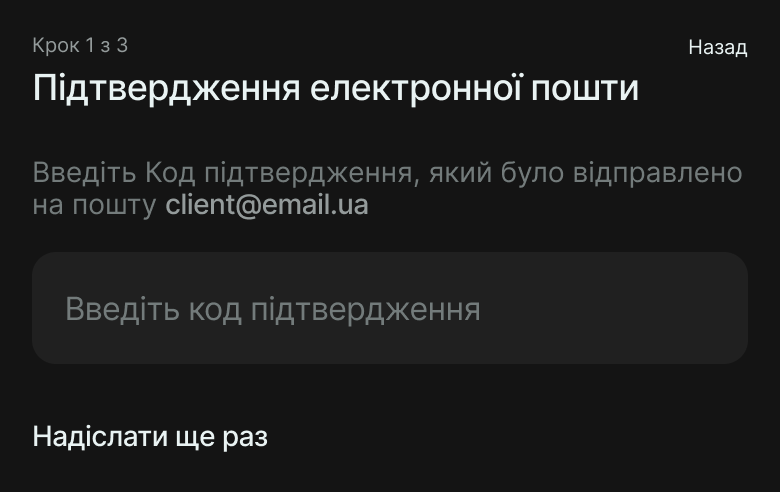
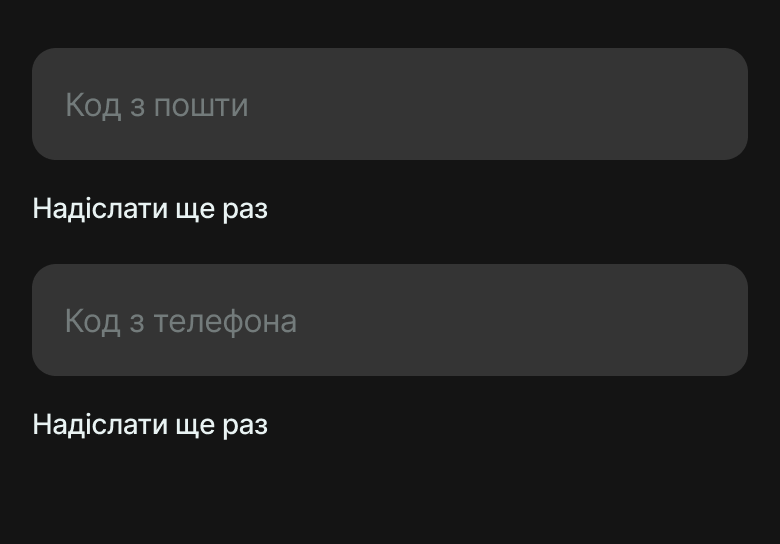
Введіть код підтвердження з листа. Якщо лист не прийшов, перевірте папку «Спам» або натисніть Надіслати ще раз під полем для коду: застосунок надішле новий код.
-
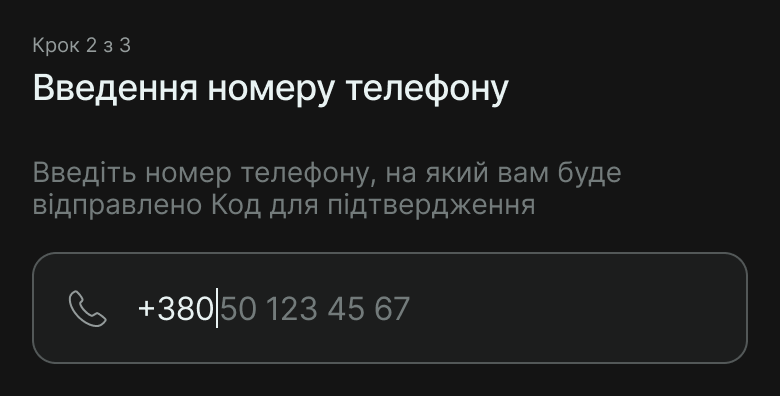
Введіть номер телефону.
-
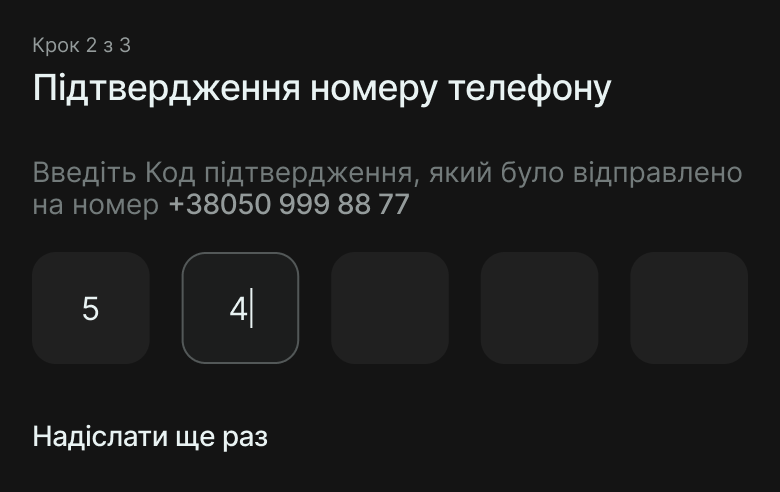
Введіть код підтвердження з SMS. Якщо SMS не прийшло, натисніть Надіслати ще раз під полем для коду: застосунок надішле новий код.
-
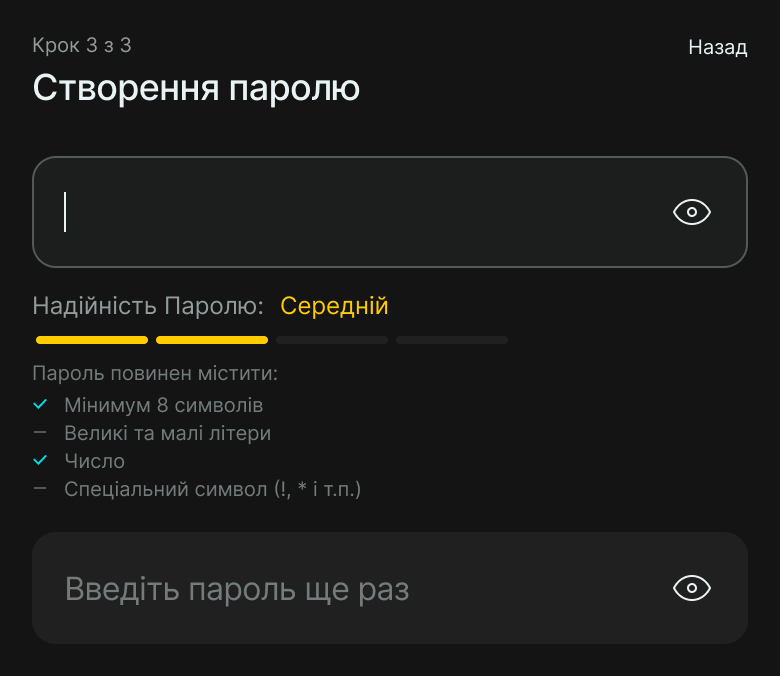
Створіть пароль і повторіть його. Пароль має містити:
- щонайменше 8 символів;
- великі та малі літери;
- цифру;
- спеціальний символ.
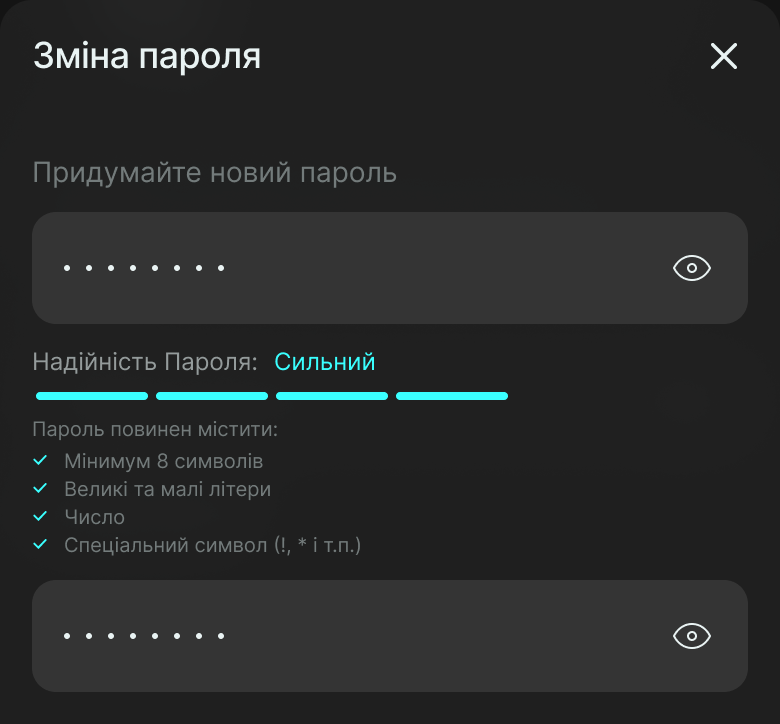
Під полем видно надійність пароля і які з вимог уже виконано.
-
Натисніть Створити акаунт.
Після реєстрації в застосунку з'явиться Demo auto — демонстраційний автомобіль. На ньому можна спробувати всі функції, поки ви не додали власне авто.
Вхід#
Щоб увійти:
-
Натисніть Вхід на стартовому екрані.
-
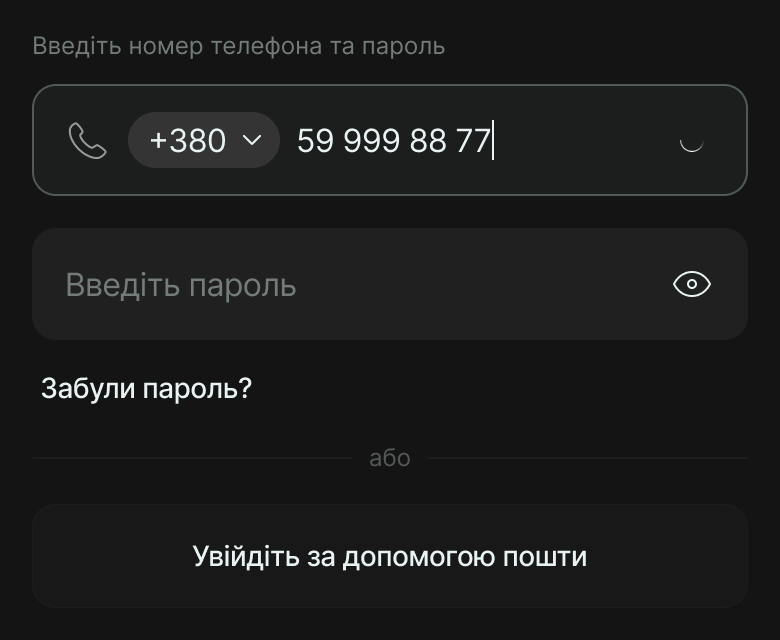
Увійти можна за номером телефону або за адресою пошти. Щоб перемкнути спосіб входу, натисніть Увійдіть за допомогою пошти або Увійдіть за допомогою телефона внизу екрана.
-
Введіть телефон чи пошту, пароль і натисніть Продовжити.
Відновлення доступу#
Якщо ви забули пароль:
- На екрані входу натисніть Забули пароль?
-
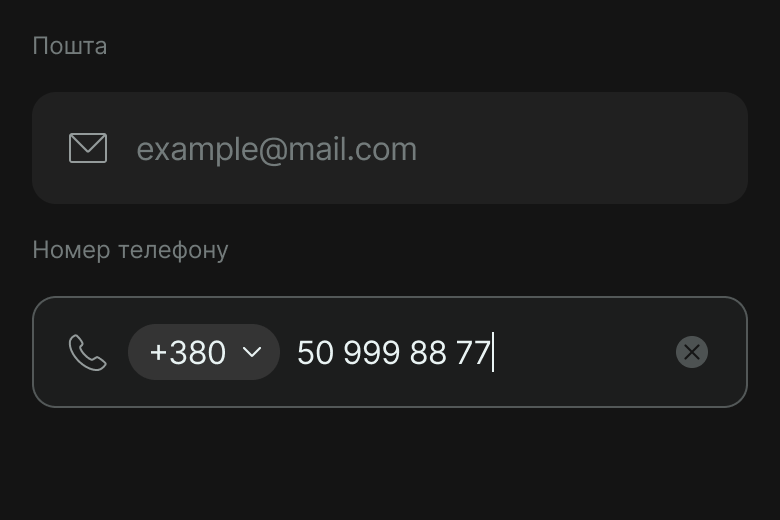
Введіть пошту та номер телефону, прив'язані до облікового запису.
-
Введіть коди підтвердження, які прийдуть на пошту і в SMS. Якщо якийсь код не прийшов, натисніть Надіслати ще раз під його полем.
-
Задайте новий пароль.
Додавання автомобіля#
Для цього знадобиться Картка клієнта з комплекту системи охорони. На ній вказано IMEI, а GSM-код схований під захисним шаром.
Щоб додати автомобіль:
-
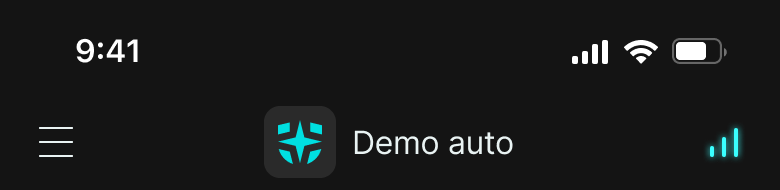
Натисніть на Demo auto вгорі головного екрана. Відкриється Менеджер авто.
-
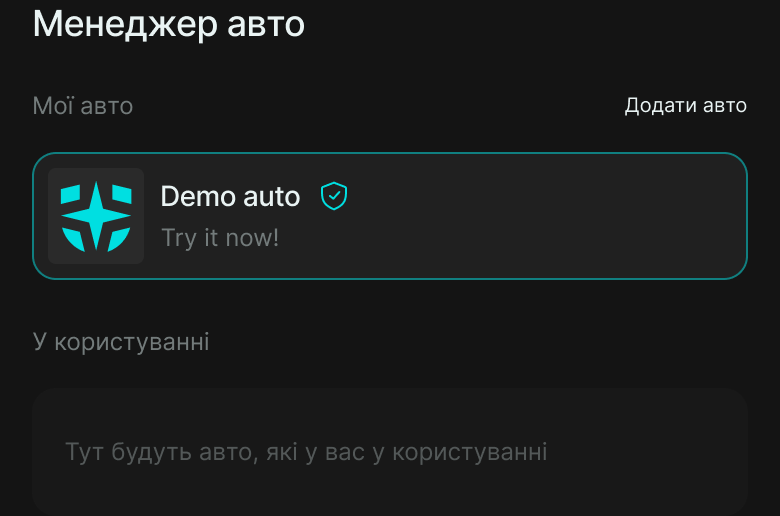
У Менеджері авто натисніть Додати авто.
-
Введіть IMEI з Картки клієнта або натисніть іконку QR-коду
 в полі та відскануйте його. Для сканування застосунок попросить дозвіл на камеру: натисніть Надати дозвіл.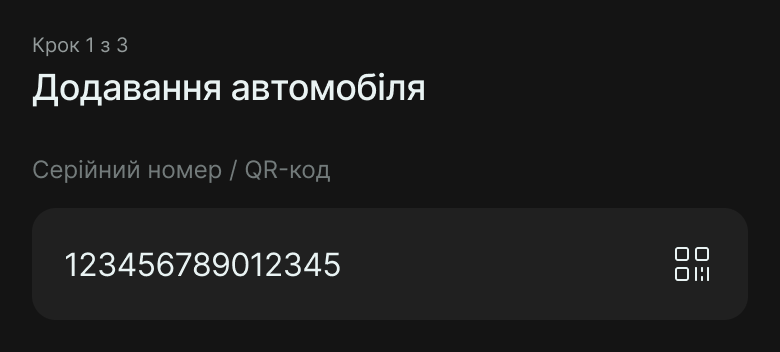
-
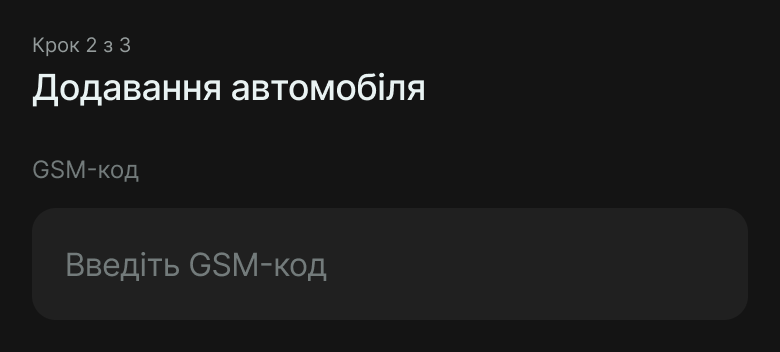
Зітріть захисний шар на Картці клієнта і введіть GSM-код.
-
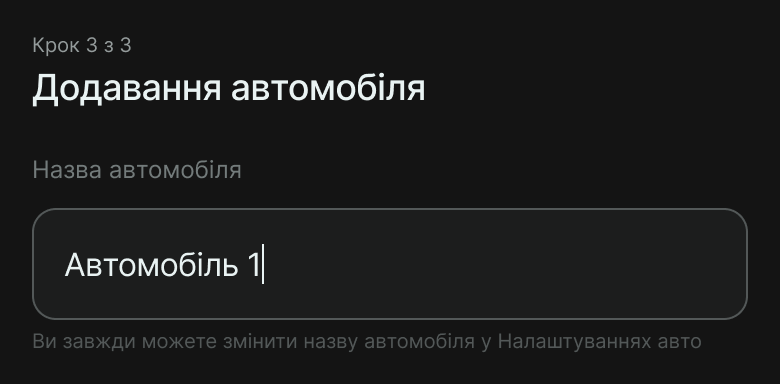
Задайте назву автомобіля — вона відображатиметься в застосунку — і натисніть Додати. Назву завжди можна змінити в налаштуваннях авто.
Додане авто замінить Demo auto в Менеджері авто та на головному екрані.
Історія видаляється під час повторного додавання
Якщо автомобіль раніше вже був доданий до цього чи іншого облікового запису, під час повторного додавання вся накопичена історія поїздок і подій видаляється. Так ми захищаємо конфіденційність попереднього власника.
Менеджер авто#
У Менеджері авто є два списки:
- Мої авто — автомобілі, які ви додали за Карткою клієнта;
- У користуванні — автомобілі, доступ до яких вам надали інші користувачі. Див. Спільний доступ.
Щоб перемкнутися на інший автомобіль, відкрийте Менеджер авто й оберіть потрібний.
Головний екран#
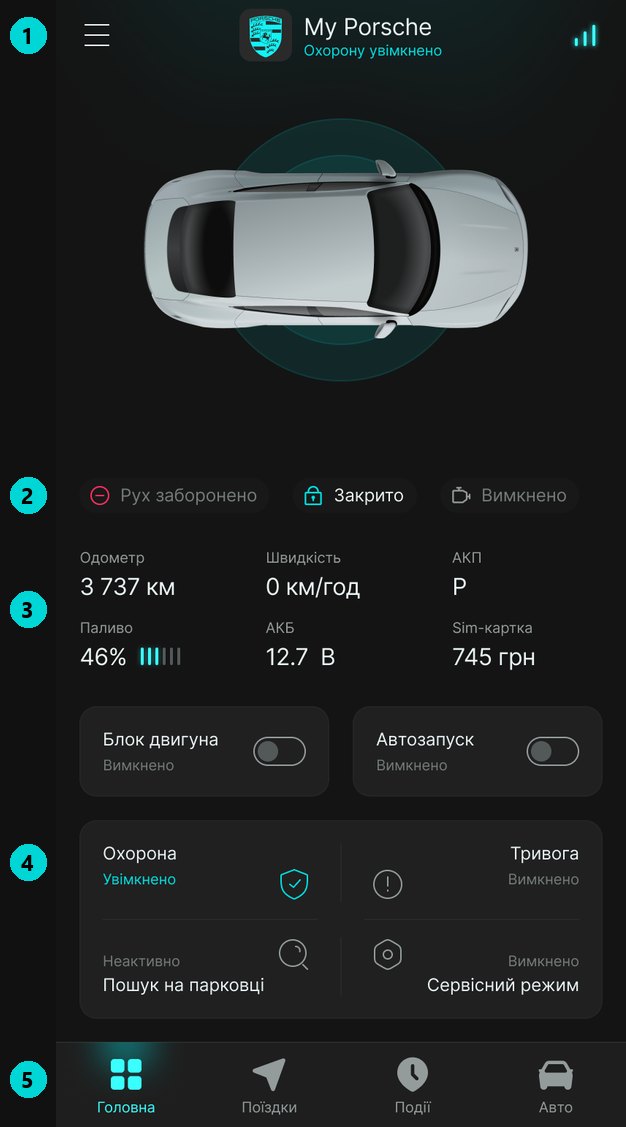
-
Шапка:

 Меню (три риски ліворуч) відкриває налаштування застосунку.
- Назва авто з логотипом марки і поточний режим охорони, наприклад «Охорону увімкнено». Натисніть на назву, щоб відкрити Менеджер авто: там можна перемкнутися на інший автомобіль або додати новий.
 Рівень зв'язку (праворуч) — сила сигналу мобільної мережі на стороні системи охорони в автомобілі. Якщо зв'язку немає, іконка стає перекресленою
  , а під шапкою з'являється жовта смуга Зв'язок втрачено. Що робити — див. Немає зв'язку з автомобілем.
-
Статуси авто — три плашки під зображенням автомобіля: дозвіл на рух, центральний замок і двигун.
Статус Значення 
Водій не авторизувався міткою AirID або PIN-кодом штатними кнопками авто. Якщо спробувати поїхати, система охорони заблокує рух 
Водія авторизовано: в авто пролунала мелодія авторизації, можна рушати 

Центральний замок закрито / відкрито 

Двигун працює / не працює 
Увімкнено Блок двигуна: рух заблоковано незалежно від авторизації -
Стан автомобіля — показники, які система охорони передає з авто:
- Одометр — пробіг автомобіля;
- Швидкість — поточна швидкість руху;
- АКП — положення селектора коробки передач;
- Паливо — рівень пального у відсотках і шкалою;
- АКБ — напруга акумулятора автомобіля;
- Sim-картка — баланс SIM-картки системи охорони.
-
Кнопки керування — шість кнопок. Коли функцію ввімкнено, іконка і підпис кнопки стають бірюзовими. На кнопках Блок двигуна та Автозапуск замість іконки перемикач: він лише показує, чи ввімкнена функція.
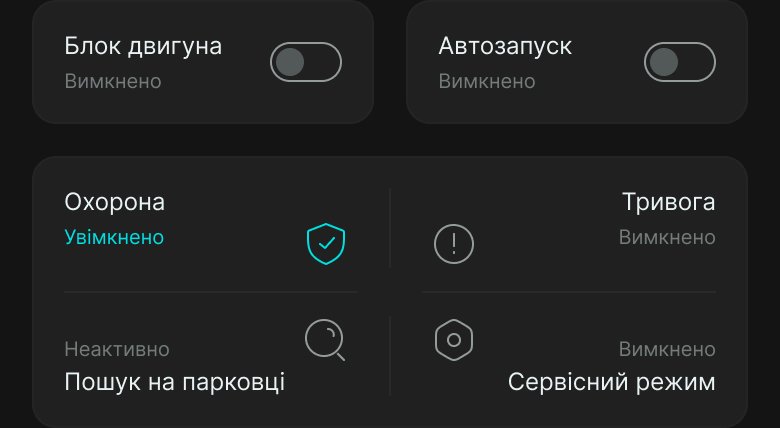
Кнопка Як виконати Що відбувається Блок двигуна Натисніть і утримуйте до кінця відліку Примусово забороняє рух автомобіля, навіть якщо водій авторизувався міткою AirID або PIN-кодом. Поки блокування ввімкнене, перемикач на кнопці в положенні «Увімкнено». Щоб зняти блокування, знову натисніть і утримуйте кнопку. Автозапуск Натисніть і утримуйте до кінця відліку Дистанційно запускає двигун. Поки двигун працює, перемикач на кнопці в положенні «Увімкнено». Двигун вимкнеться через 20 хвилин роботи або після повторного утримання кнопки. Автозапуск доступний не на всіх авто.  Охорона
Натисніть кнопку Ставить автомобіль під охорону або знімає з охорони  Тривога
Натисніть кнопку Вмикає сирену на 20 секунд, під авто з'являється позначка  Сирена. Використовуйте, якщо бачите підозрілі дії біля авто
 Пошук на парковці
Натисніть кнопку Автомобіль подає звукові та світлові сигнали, щоб його було легше знайти  Сервісний режим
Натисніть і утримуйте до кінця відліку Тимчасово вимикає всі охоронні функції. Див. Як увімкнути сервісний режим -
Нижнє меню — перехід між розділами застосунку:
 Головна — цей екран;
 Поїздки — мапа та історія поїздок, див. Поїздки та мапа;
 Події — журнал тривог і подій, див. Події;
 Авто — коди, спільний доступ, сповіщення та налаштування авто, див. Розділ «Авто».
Поїздки та мапа#
У вкладці Поїздки є два екрани: Мапа і Поїздки. Між ними перемикає кнопка внизу  .
.
Мапа#
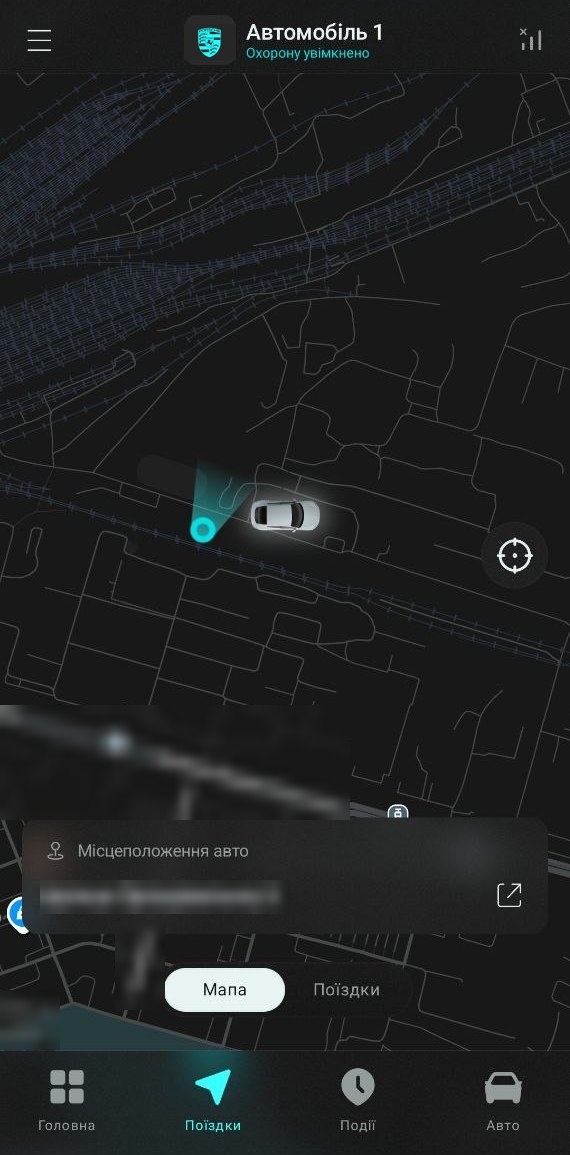
На мапі видно, де зараз автомобіль  і де ви
  . Під мапою вказано адресу місця, де стоїть авто. Кнопка
  праворуч повертає мапу до автомобіля.
Щоб прокласти маршрут до авто, натисніть на адресу і виберіть навігатор чи сервіс таксі, встановлений на телефоні.
Історія поїздок#
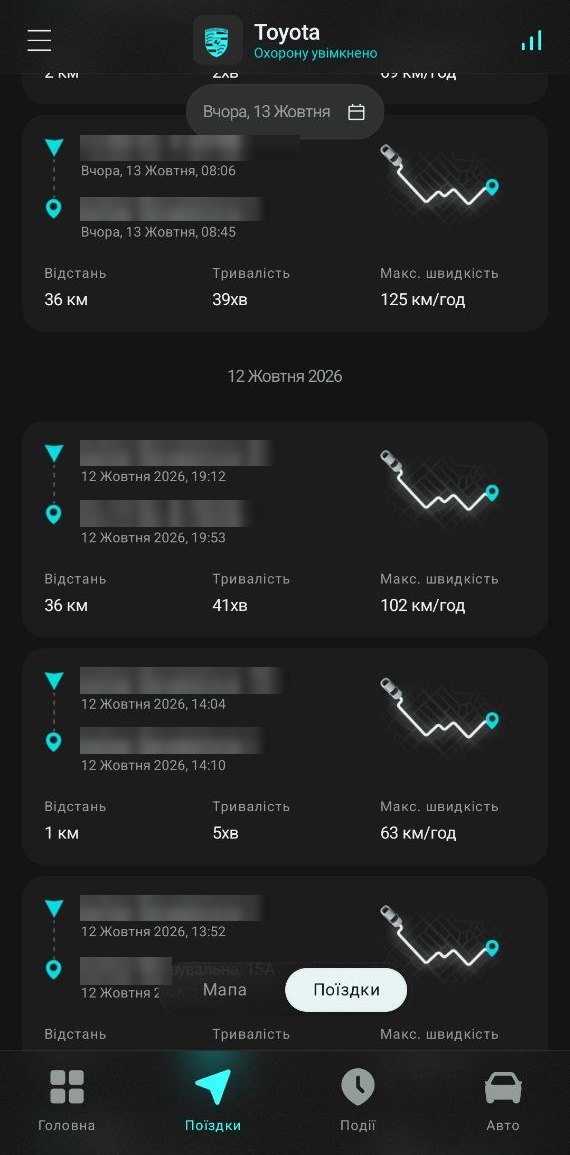
Поїздки згруповано за днями, найновіші — вгорі. Для кожної поїздки показано:
- звідки та куди: адреса або координати, якщо адресу не визначено;
- час початку та завершення;
- відстань, тривалість і максимальну швидкість.
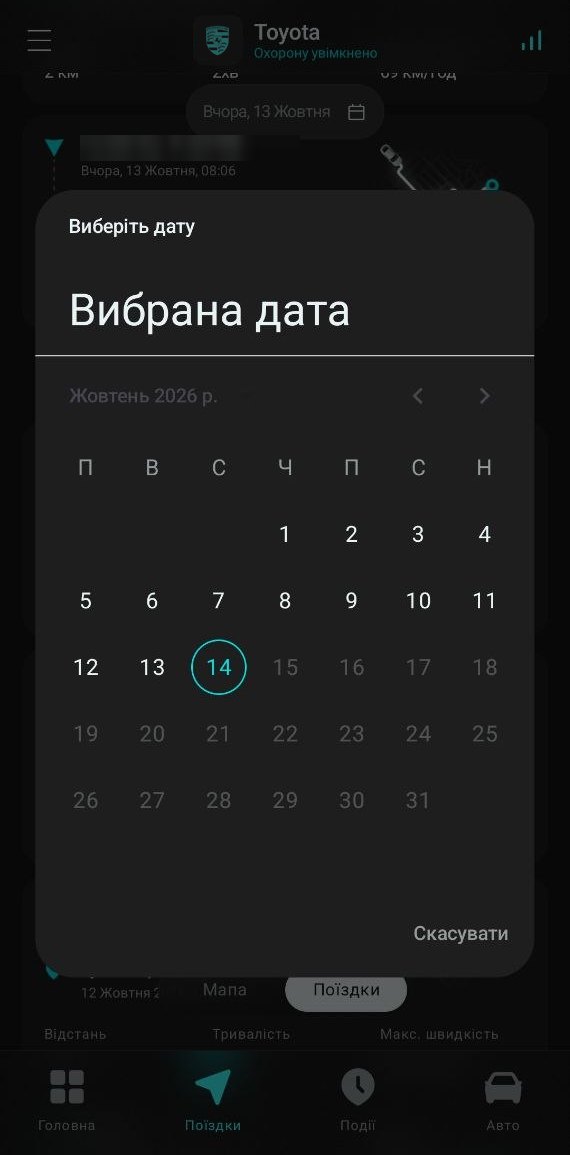
Щоб швидко перейти до потрібного дня, натисніть на плашку з датою  вгорі списку і виберіть дату в календарі.
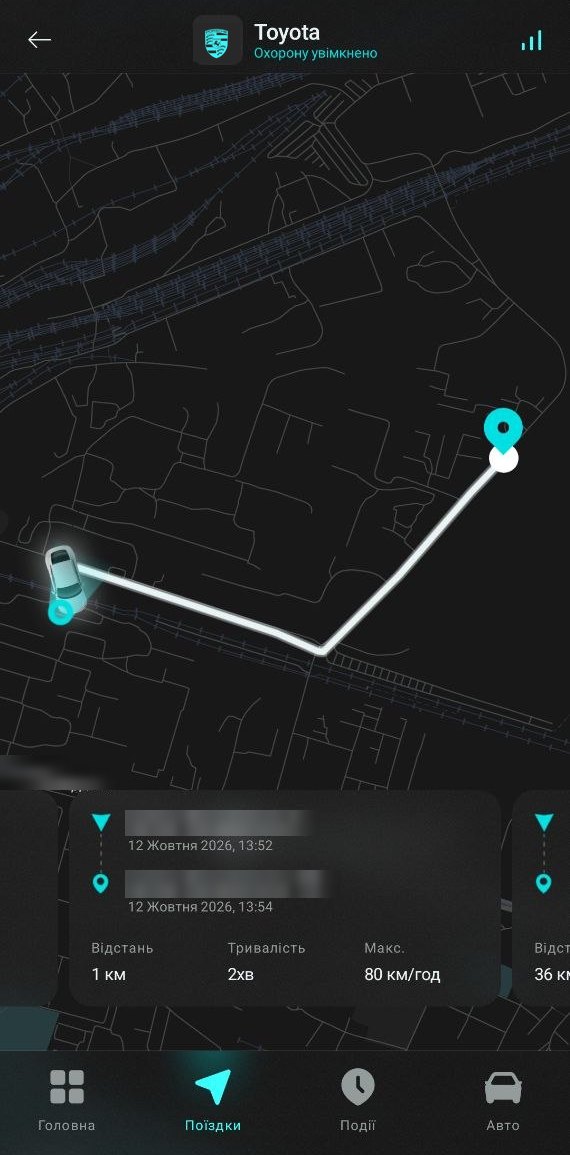
Щоб побачити маршрут на мапі, натисніть на поїздку. Гортайте картки внизу екрана, щоб переглянути сусідні поїздки.
Події#
У вкладці Події зібрана історія всього, що фіксує система охорони. Події згруповано за днями. Перемикач унизу  показує:
- Тривожні — лише тривожні події;
- Всі — усі події, включно з інформаційними.
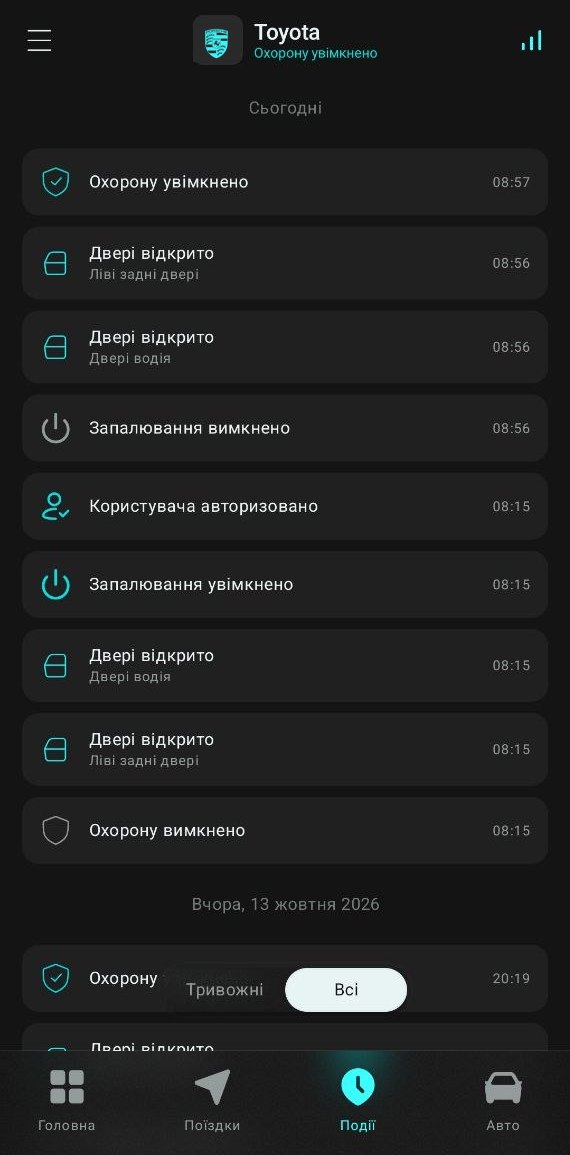
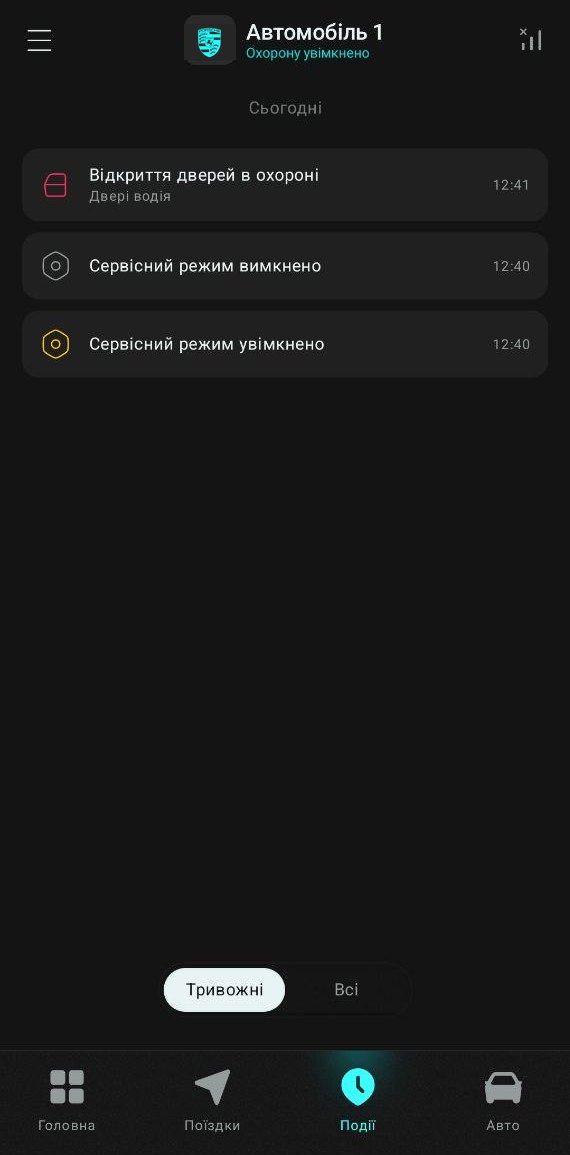
| Тривожні події | Інформаційні події |
|---|---|
 Відкриття дверей в охороні Відкриття дверей в охороні |
 Охорону увімкнено / Охорону увімкнено /  вимкнено вимкнено |
 Спрацювання сенсора удару Спрацювання сенсора удару |
 Запалювання увімкнено / Запалювання увімкнено /  вимкнено вимкнено |
 Спрацювання сенсора нахилу Спрацювання сенсора нахилу |
 Двері відкрито Двері відкрито |
 Рух заблоковано Рух заблоковано |
 Користувача авторизовано Користувача авторизовано |
 Відсутнє зовнішнє живлення Відсутнє зовнішнє живлення |
 Блокування руху увімкнено / Блокування руху увімкнено /  вимкнено вимкнено |
 Тривожна кнопка натиснута Тривожна кнопка натиснута |
 Пошук авто Пошук авто |
 Сервісний режим увімкнено / Сервісний режим увімкнено /  вимкнено вимкнено |
 Автозапуск увімкнено / Автозапуск увімкнено /  вимкнено вимкнено |
 Мітку розряджено Мітку розряджено |
 Gardix не в мережі / знову в мережі Gardix не в мережі / знову в мережі |
 АКБ розряджено АКБ розряджено |
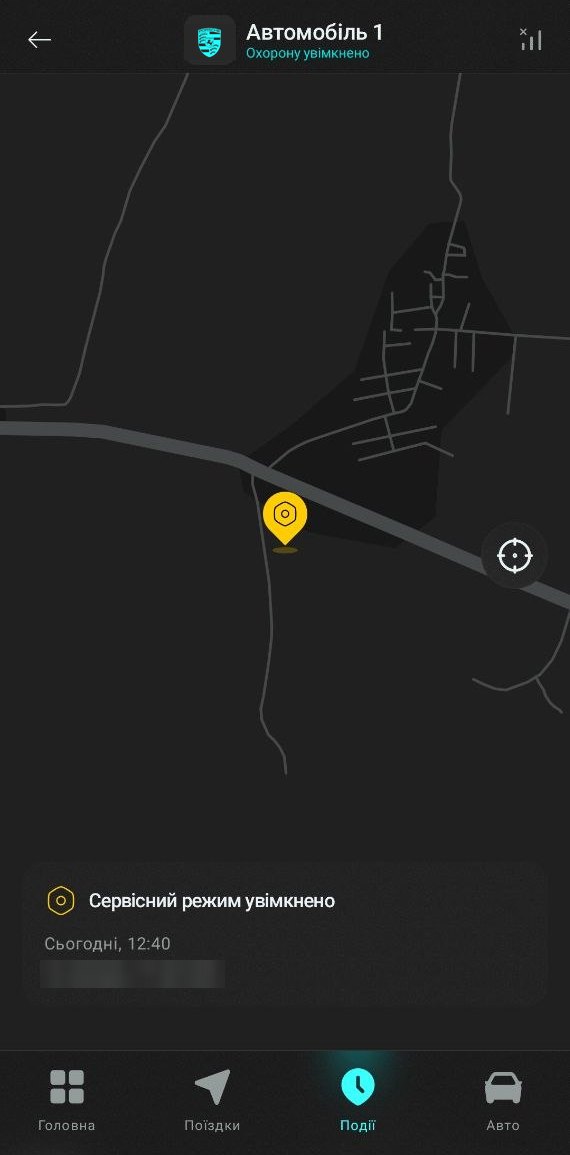
Натисніть на подію, щоб побачити на мапі, де був автомобіль у цей момент. Під мапою вказано час і координати події.
Набір подій залежить від комплектації системи охорони.
Розділ «Авто»#
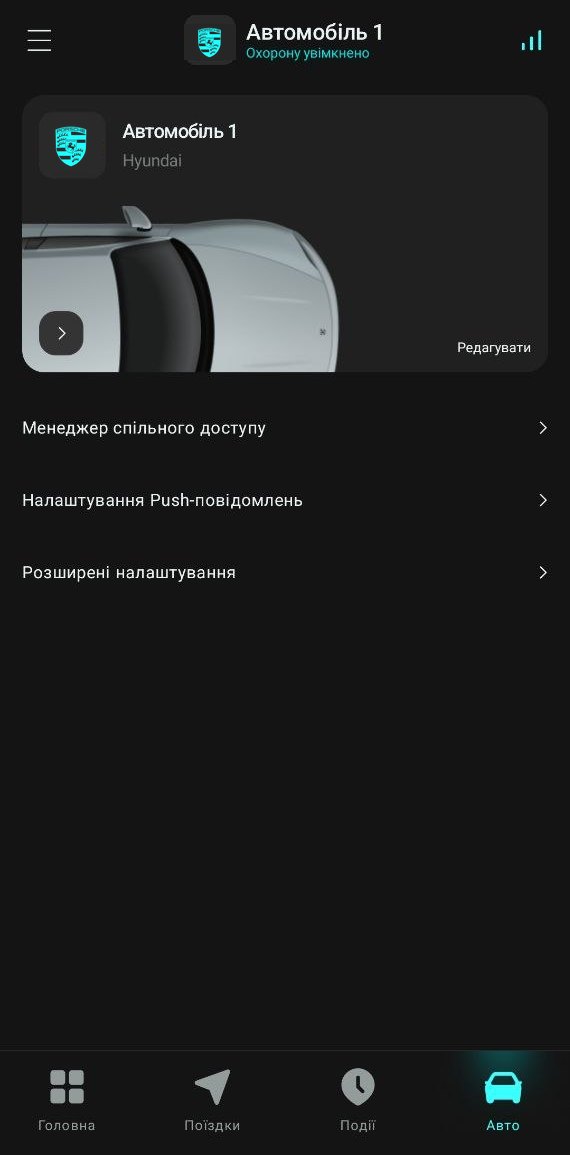
Тут зібрано все, що стосується вибраного автомобіля:
- Картка з кодами;
- Менеджер спільного доступу;
- Налаштування Push-повідомлень;
- Розширені налаштування.
Коди автомобіля#
Натисніть стрілку  на картці авто, щоб побачити коди:
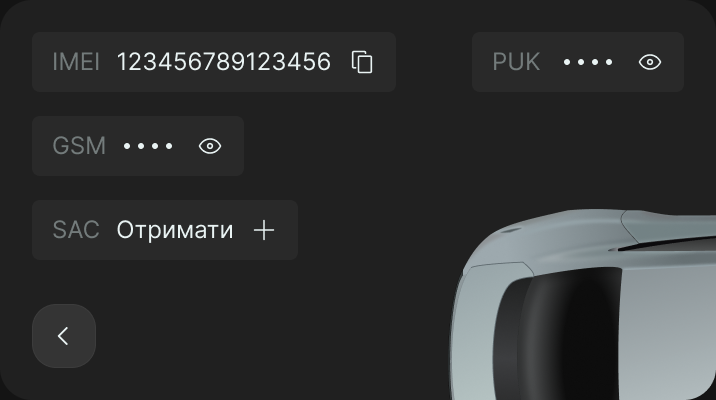
| Код | Призначення |
|---|---|
| IMEI | Серійний номер системи охорони. Іконка  поруч копіює його поруч копіює його |
| GSM | Код для додавання автомобіля в застосунок. Щоб побачити, натисніть іконку ока |
| PUK | Майстер-код для авторизації, якщо немає мітки AirID і ви не пам'ятаєте PIN-код |
| SAC | Тимчасовий код доступу для сервісного центру. Див. нижче |
Не повідомляйте GSM- і PUK-коди стороннім
З цими кодами можна отримати повний доступ до системи охорони. Для СТО використовуйте тимчасовий SAC-код.
Код доступу для сервісу (SAC)#
SAC (Service Access Code) дає майстру СТО або інсталятору доступ до налаштувань системи охорони без ваших GSM- і PUK-кодів.
- На картці авто натисніть SAC → Отримати. Застосунок згенерує випадковий код.
- Передайте майстру IMEI і SAC-код.
- Код діє 12 годин, після цього знищується автоматично. Щоб закрити доступ раніше, натисніть іконку кошика
 поруч із кодом.
Докладніше: Як дати СТО доступ без GSM- і PUK-кодів.
Редагування і видалення авто#
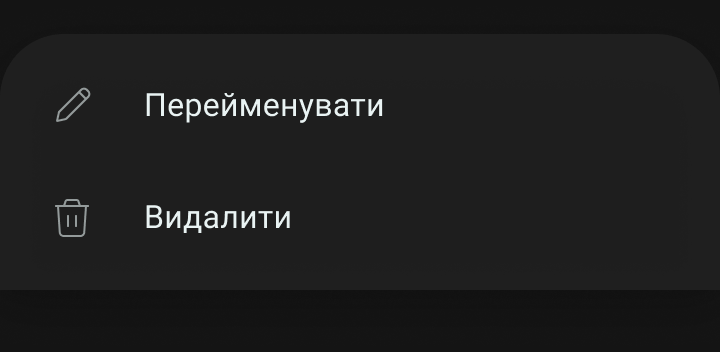
Натисніть Редагувати на картці авто і виберіть Перейменувати або Видалити.
Видалення безповоротне
Разом з автомобілем видаляється вся його історія: поїздки, події та інші дані. Відновити їх неможливо.
Спільний доступ#
Поділіться автомобілем з членами сім'ї чи іншими водіями, щоб вони керували ним зі свого застосунку Gardix.
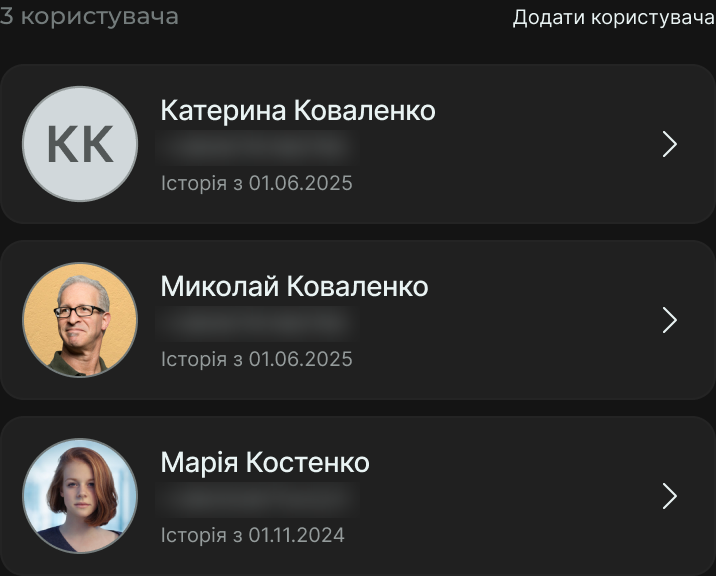
- Відкрийте Авто → Менеджер спільного доступу і натисніть Додати користувача.
- Введіть номер телефону користувача або натисніть Ввести пошту. Натисніть Продовжити.
- Вкажіть ім'я користувача.
- У полі Дата доступу до історії пересувань виберіть дату: користувач бачитиме поїздки, починаючи з неї.
-
Оберіть Права доступу і натисніть Зберегти.
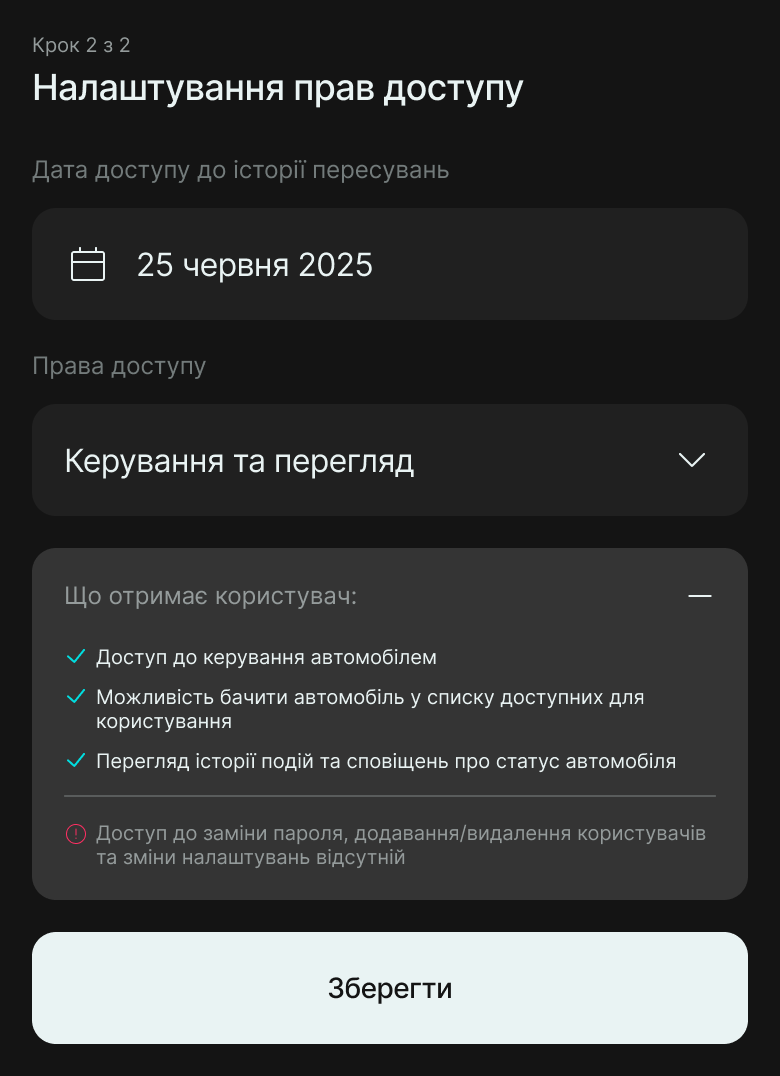
| Права | Що може користувач |
|---|---|
| Керування та перегляд | Керувати автомобілем, бачити його у списку «У користуванні», переглядати історію подій і отримувати сповіщення |
| Лише перегляд | Бачити автомобіль, переглядати історію подій і отримувати сповіщення, без керування |
Користувачі зі спільним доступом не можуть змінювати налаштування, додавати чи видаляти інших користувачів.
Скільки користувачів мають доступ, показано у правому верхньому куті картки авто.
Щоб змінити права або закрити доступ, натисніть на користувача в списку.
Push-повідомлення#
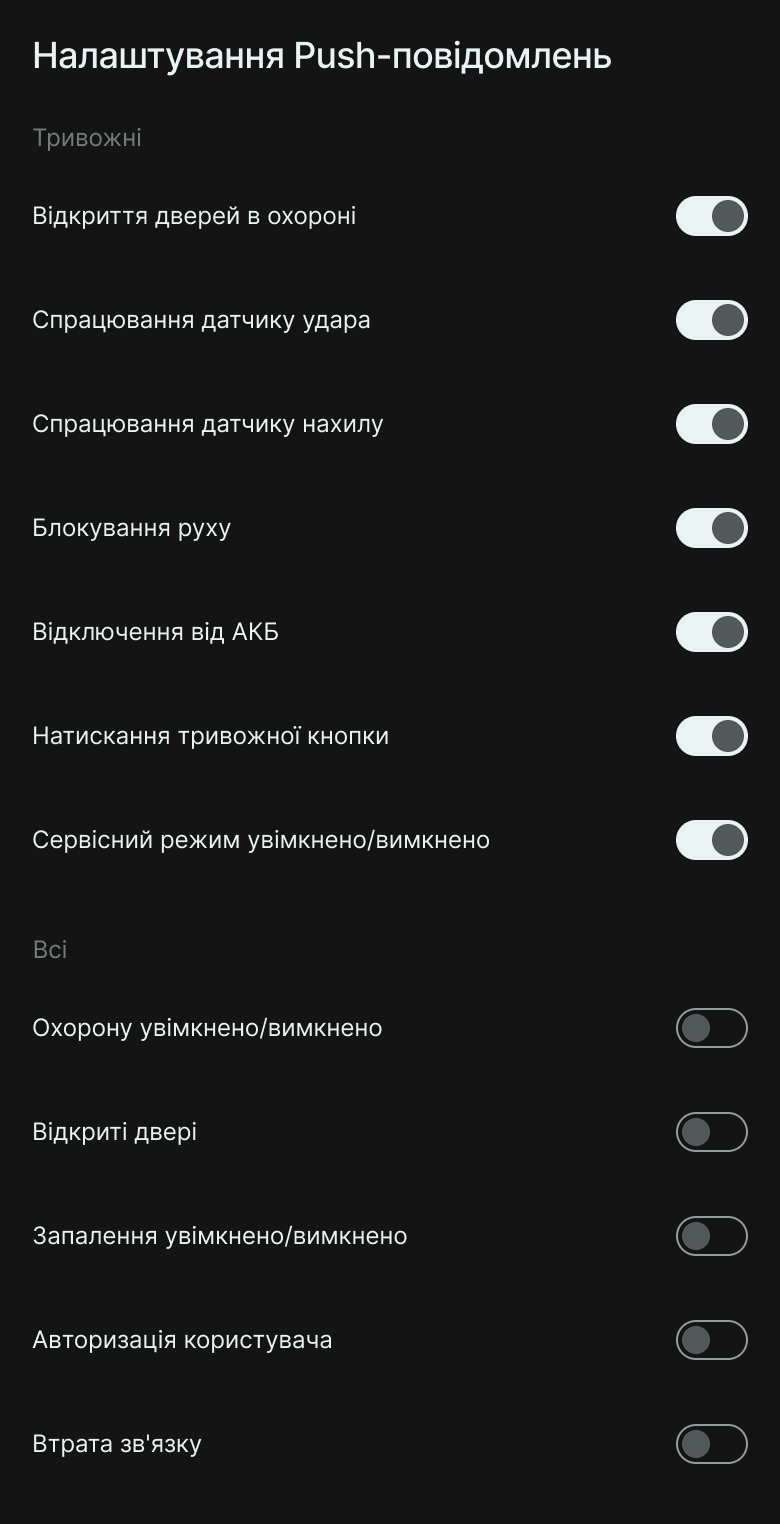
У Авто → Налаштування Push-повідомлень виберіть події, про які застосунок надсилатиме сповіщення. Для кожної події є окремий перемикач.
- Сповіщення про тривожні події за замовчуванням увімкнені.
- Сповіщення про інформаційні події за замовчуванням вимкнені. Увімкніть потрібні, наприклад «Запалювання увімкнено», щоб знати, коли хтось заводить авто.
Ці налаштування діють для одного автомобіля. Якщо у вас кілька авто, налаштуйте сповіщення для кожного.
Розширені налаштування#
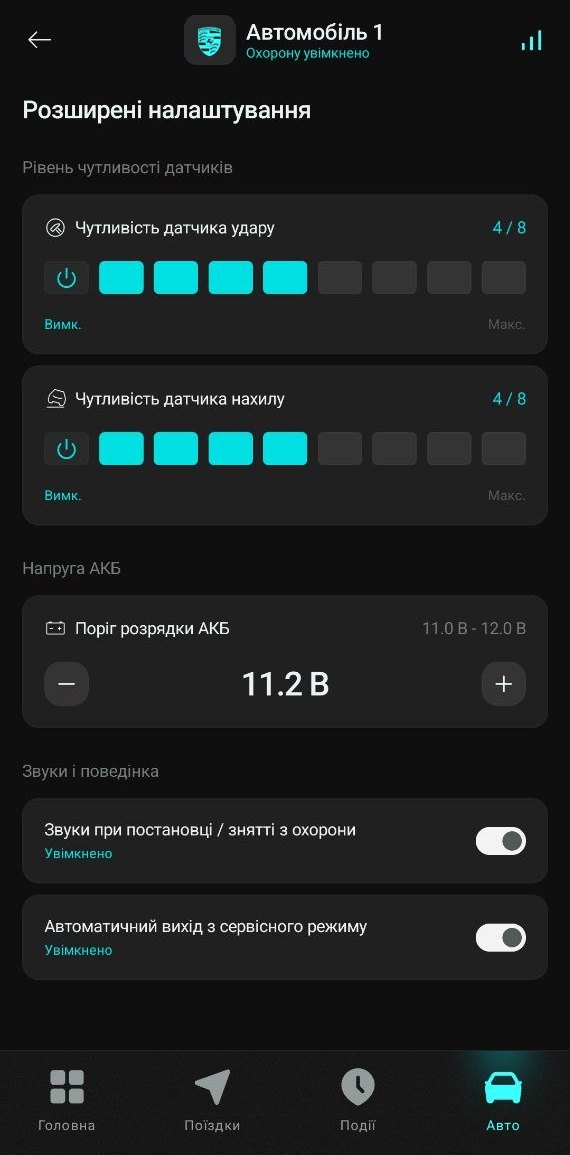
| Налаштування | Значення | Що робить |
|---|---|---|
 Чутливість датчика удару Чутливість датчика удару |
Вимк., 1–8 (за замовчуванням 4) | Наскільки сильний удар викличе тривогу. Що більше значення, то чутливіший датчик |
 Чутливість датчика нахилу Чутливість датчика нахилу |
Вимк., 1–8 (за замовчуванням 4) | Наскільки сильний нахил кузова (наприклад, під час евакуації або підняття домкратом) викличе тривогу |
 Поріг розрядки АКБ Поріг розрядки АКБ |
11,0–12,0 В (за замовчуванням 11,8 В) | Якщо напруга акумулятора автомобіля впаде нижче порогу, застосунок надішле сповіщення «АКБ розряджено». Зменште поріг, якщо сповіщення приходять надто часто, або збільште, щоб дізнаватися про розряд раніше |
| Звуки при постановці / знятті з охорони | Увімкнено / вимкнено | Один короткий сигнал сирени під час постановки на охорону, два — під час зняття |
| Автоматичний вихід з сервісного режиму | Увімкнено / вимкнено | Сервісний режим вимикається сам, коли автомобіль проїде 10 км |
Як підібрати чутливість
Якщо тривога спрацьовує від проїзду вантажівок чи грози, зменште чутливість датчика удару на 1–2 рівні. Якщо датчик не реагує на легкий удар по кузову, збільште її.
Налаштування застосунку#
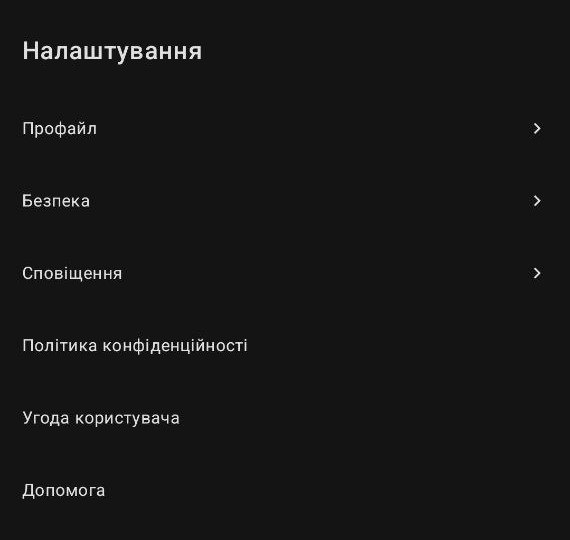
Натисніть у лівому верхньому куті головного екрана. Відкриється меню з такими розділами:
-
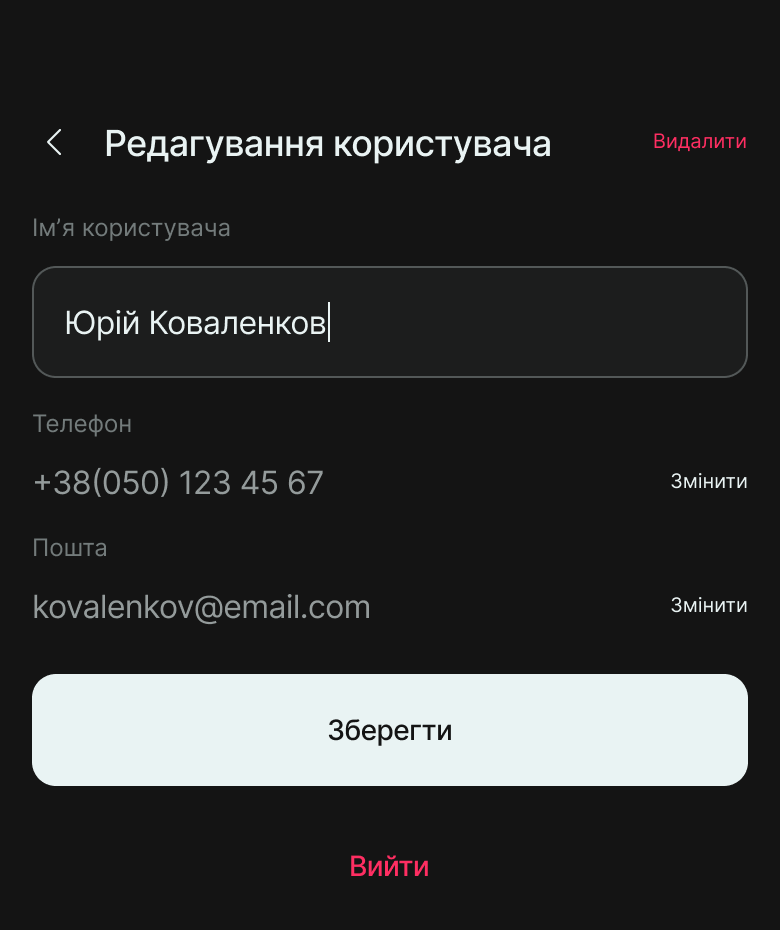
Профіль. Тут можна змінити ім'я, телефон і пошту. Щоб вийти з облікового запису, натисніть Вийти внизу екрана.
Щоб видалити обліковий запис, натисніть Видалити у верхньому правому куті.
Видалення облікового запису
Разом з обліковим записом видаляються всі додані автомобілі та їхня історія.
-
Безпека. У цьому меню ви можете змінити пароль. Придумайте новий пароль і повторіть його в другому полі. Пароль має містити щонайменше 8 символів, великі та малі літери, цифру і спеціальний символ.
-
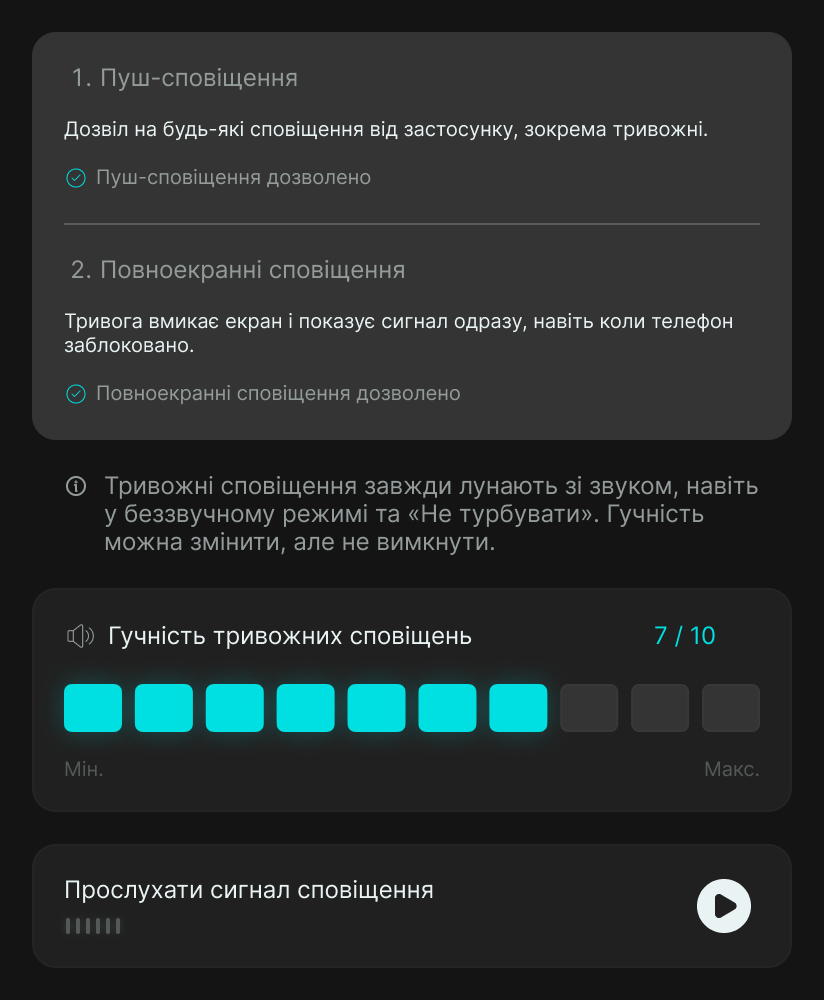
Сповіщення. Щоб не пропустити події від системи охорони, дозвольте застосунку надсилати сповіщення. У цьому меню видно, які дозволи вже надано: якщо дозволу немає, натисніть Перейти в налаштування під ним.
Android:
- Дозвольте надсилання сповіщень.
- Дозвольте сповіщення на весь екран. Тоді тривога ввімкне екран і покаже сигнал одразу, навіть коли телефон заблоковано. Без цього дозволу тривога прийде звичайним сповіщенням.
iOS:
- Дозвольте надсилання сповіщень.
- Дозвольте надсилання критичних сповіщень. Тоді тривога звучатиме навіть у беззвучному режимі та в режимі «Не турбувати».
Додаткові дозволи на деяких телефонах
Деякі моделі телефонів (Samsung, Xiaomi та інші) потребують додаткових дозволів, наприклад вимкнення економії заряду для застосунку Gardix. Див. налаштування телефона.
Гучність тривожних сповіщень. Тут же можна відрегулювати гучність тривог та почути, як звучатиме тривога, натиснувши ▶ у рядку Прослухати сигнал сповіщення.
-
Допомога. Якщо вам потрібна підтримка, скористайтесь цим розділом.
Жести#
Як оновити дані#
На головному екрані показано останній відомий стан автомобіля — той, що система охорони передала востаннє. Щоб отримати свіжі дані, потягніть екран донизу і відпустіть.