Сайт налаштувань#
Оновлено 14 жовтня 2026 р. Для інсталятора
Систему охорони налаштовують на сайті pro.gardix.systems/service. Увійдіть у свій обліковий запис інсталятора або зареєструйтеся.
Підключення до блока#
Є два способи підключення: бездротовий і USB.
Бездротовий#
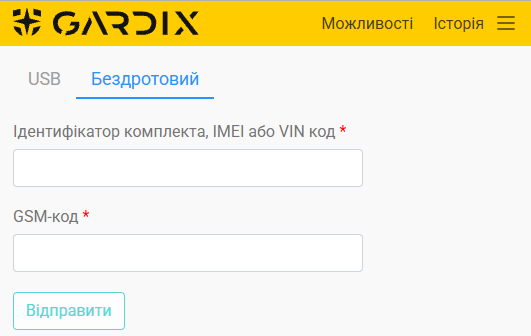
Підключення через мобільний інтернет. Блок має бути заживлений і мати SIM-картку.
- Відкрийте вкладку Бездротовий.
- У полі Ідентифікатор комплекта, IMEI або VIN код введіть IMEI з коробки або Картки клієнта.
- У полі GSM-код введіть один з кодів:
- 1111 — тимчасовий код для нового блока. Діє, доки власник не додасть авто в застосунок Gardix;
- GSM-код з Картки клієнта (під захисним шаром);
- SAC-код, який власник згенерував у застосунку. Діє 12 годин. Див. Як дати СТО доступ без GSM- і PUK-кодів.
- Натисніть Відправити.
10 спроб
Кількість невдалих спроб введення коду обмежена десятьма. Після цього доступ до сайту налаштувань блокується. Для відновлення зверніться до служби підтримки Gardix.
USB#
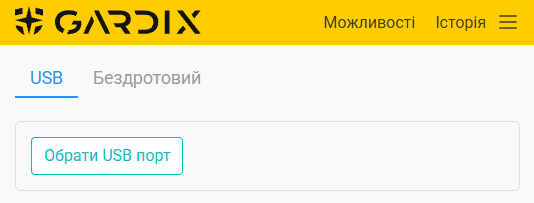
- Підключіть блок кабелем USB Type-C до комп'ютера.
- Відкрийте вкладку USB і натисніть Обрати USB порт.
- Виберіть порт із відповідним підписом.
Підключення через USB працює лише в браузерах з підтримкою Web Serial API: Google Chrome, Microsoft Edge тощо.
Індикатор зв'язку#
Біля серійного номера вгорі сторінки є індикатор:
 зелений — з'єднання з блоком активне;
 сірий — з'єднання відсутнє.
Марка, модель і конфігурація#
Виберіть зі списків Марка авто, Модель авто і Конфігурація та збережіть. Від вибору залежать підтримувані функції CAN, рекомендації з підключення та автозапуск.
Вимкніть запалювання
З міркувань безпеки сайт не змінить марку, модель і конфігурацію, не збереже налаштування і не почне оновлення ПЗ блока та модуля Bluetooth, поки в авто увімкнено запалювання. Умови оновлення міток і реле — див. Оновлення ПЗ.
Якщо потрібної марки чи моделі немає в списку, напишіть на support@gardix.systems.
Вкладки#
| Вкладка | Що там є |
|---|---|
| Точки підключення | Рекомендовані точки підключення CAN1, CAN2, додаткові підключення та реалізація автозапуску для вибраного авто |
| Можливості | Перелік сигналів Читання і команд Керування по CAN1 і CAN2, які підтримуються для вибраного авто |
| Пристрої | Версії ПЗ блока й периферії, рівень сигналу (RSSI), кнопка Прошити, додавання і видалення AirID та AirRelay |
| Налаштування | Усі параметри системи охорони, входи й виходи. Див. Довідник налаштувань |
| Місця встановлення | Паспорт встановлення: VIN, установник (СТО), дата, місце блока, блокування (місце, ланцюг), тривожна кнопка, Сервісна кнопка |
| Історія | Хронологія змін налаштувань і оновлень ПЗ. Натисніть на запис, щоб побачити деталі |
| Монітор сигналів | Перевірка встановлення в реальному часі. Див. нижче |
| Автозапуск | Налаштування автозапуску для авто, де він підтримується. Підключення — див. Автозапуск |
| Документація | Інструкція користувача, опис комплектної SIM-картки, технічний опис |
Пристрої#
Під час встановлення оновіть усі пристрої до останньої версії ПЗ. Кнопка Прошити біля пристрою означає, що для нього є оновлення. Як оновлювати і які умови потрібні для кожного пристрою — див. Оновлення ПЗ.
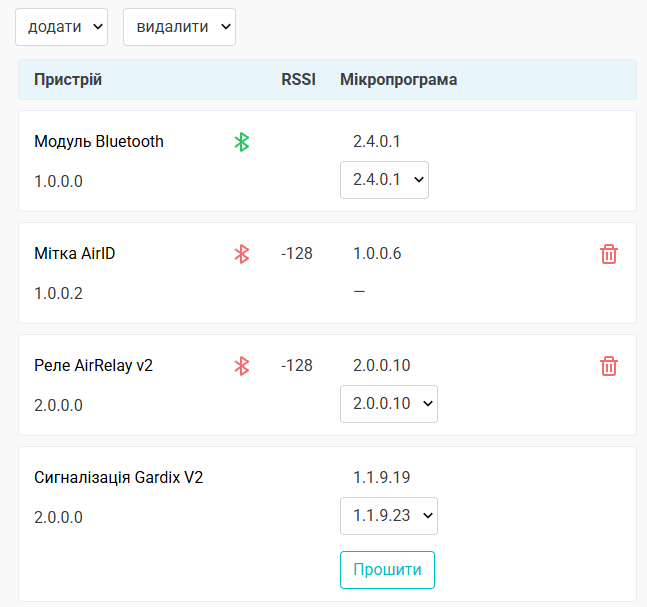
Іконка Bluetooth біля назви пристрою показує, чи є з ним зв'язок:
 зелена — пристрій на зв'язку з блоком;
 червона — зв'язку з пристроєм зараз немає.
Іконка  навпроти пристрою видаляє його, див. Мітки AirID і реле AirRelay.
Налаштування#
Над параметрами показано статус синхронізації. Напис «Налаштування синхронізовані з комплектом» означає, що на сайті й у блоці однакова конфігурація.
Кнопки внизу сторінки:

| Кнопка | Що робить |
|---|---|
| Зберегти налаштування | Записує зміни в блок. Активна, лише якщо конфігурація на екрані відрізняється від конфігурації в блоці. Працює лише з вимкненим запалюванням |
| Скинути до заводських | Відновлює заводські налаштування |
| Скинути «Сервісну кнопку» | Скидає призначення Сервісної кнопки, щоб призначити іншу. Після перепризначення PIN-код повертається до заводського: два натискання Сервісної кнопки |
| Стерти чорну скриньку | Видаляє архів подій, накопичений, поки блок працював без зв'язку |
Внизу є поле Коментар: опишіть, що змінили. Коментар збережеться на вкладці Історія.
Монітор сигналів#
Монітор показує, що бачить блок, і допомагає перевірити підключення.
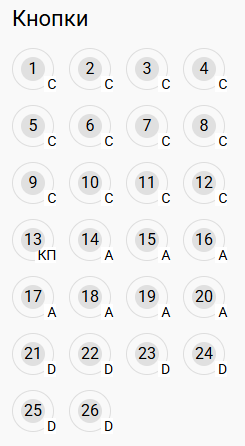
- Увімкніть перемикач Режим тестування. Протягом 15 хвилин блок надсилає повідомлення за всіма тригерами, потім режим вимикається сам. За потреби увімкніть його знову.
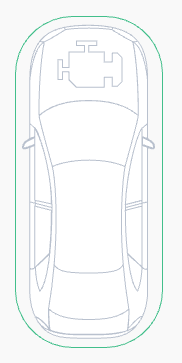
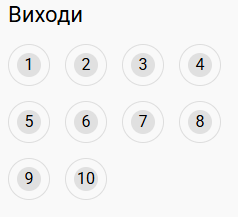
- Перевіряйте вузли авто й дивіться, як змінюються зображення.
| Блок | Що показує |
|---|---|
| Зображення авто | Охорона, двері, капот, багажник, двигун, запалювання, блокування, педаль гальма, аварійна сигналізація |
| Кнопки | Натискання штатних кнопок. Позначки: C — кнопка читається з CAN-шини, A — з аналогового входу (резистивна), D — з цифрового входу, КП — призначена Сервісною кнопкою |
| Виходи | Які з виходів 1–10 зараз активні |
| Телеметрія та лог | Поточні значення параметрів і журнал повідомлень від блока |
На вкладці також є кнопки команд для перевірки: Охорона, Блокування двигуна, Сервісний режим, Автостарт, Сирена, Пошук на парковці і Перезавантажити блок.
Автозапуск#
Вкладка доступна, якщо для вибраного авто підтримується автозапуск. Натисніть Навчити…: сайт покаже інструкцію для електрика під конкретний автомобіль. Виконуйте кроки на екрані. Перед початком має з'явитися статус «Блок готовий до навчання».
Щоб власник міг запускати двигун із застосунку, увімкніть параметр Дозвіл на автозапуск у налаштуваннях.